..........[Use "Google Chrome" for best view!]..........
Showing posts with label Software. Show all posts

Oct 6, 2017

[Trick] Muat Turun Slides Dari Slideshare Tanpa Perlu Log Masuk


Alola.... apa khabar anda semua?
Pada post kali ini, saya akan terangkan bagaimana hendak menyimpan/muat turun slides daripada laman web SlideShare, dengan tanpa perlu log masuk ke dalamnya.
Hanya menggunakan perisian Internet Download Manager (IDM) sahaja.


PENGENALAN
Tapi sebelum tu, anda tahu tak apa itu SlideShare?
Secara ringkasnya, SlideShare adalah sebuah laman web yang dikatakan sebagai sebuah komuniti terbesar yang membenarkan perkongsian berbagai-bagai jenis slides presentation di zon internet. Terkini, website perhubungan sosial yang fokus kepada kareer pekerjaan, LinkedIn, telah memperolehi SlideShare.


Sep 5, 2017

[Trick] How to compress Video using Google Drive


HELLO!
WHAT?! I'm just found out that Google Drive also have ability to compress the video with the assistant from Internet Download Manager.
I think you can try to do this trick.

REQUIREMENTS
  • Your personal Google Drive account.
  • Latest installation of Internet Download Manager.

May 24, 2017

[Software] Pengenalan kepada Aegisub


Yellow!
Post kali ini mengisahkan tentang tutor-real mengenai aplikasi komputer bernama "Aegisub".

PENGENALAN
Nak tahu apa itu "Aegisub"?
Cari sendirilah! Hehehe... kidding.
Ianya merupakan sebuah aplikasi yang mana ianya mengkhususkan kepada penggunaan dan pengolahan sarikata.

Di dalam mana-mana anime dan klip video Jepun/Korea yang ada di zon Internet, anda akan perasan terdapat penggunaan sarikata berserta dengan karaokenya sekali.
Aplikasi inilah yang membantu para fansubber untuk menrealisasikan penggunaan sarikata tersebut.

Seperti sedia maklum dalam blog post saya terdahulu, saya juga seorang fansubber, dan menghasilkan sarikata untuk video-video Jepun adalah menjadi keutamaan saya.
Anda boleh melihat contoh hasil projek sarikata saya DI SINI.
Nak request? BOOOOOOOOO!!! Tak nak!

Mar 27, 2017

[Trick] How to Uninstall AutoCAD 2007 Which Have No Uninstall Features


Whos here, still using old AutoCAD software like me (in my case, 2007 version)?
(OLD SCHOOL GUY BEBEH!)

Recently, I want to uninstall it because I want to use teh newest version.
But I'm aware that I don't able to find its uninstaller feature (even in the Control Panel section).
I think the 2007 one has not include the uninstaller.

Actually, I'm just to want bypass it by installing the newest version on the spot.
However during the installation, it will display the alert that it cannot further continuing the installation due to previous version which is still installed inside my PC.
Thats a problem then.

Mar 20, 2016

[Trick] How to embed Mediafire video using Firefox?


INTRODUCTION
Aloha!
As you know, currently Mediafire don't have any embed features (as of 20th January 2015).
If you click "Share", it only offer you to embed the link.
So, I'm gonna show you on how to embed it, using Firefox.

While searching for the alternatives in the internet zone, I saw this site have tried to do the same thing, but apparently their link is broke down, or maybe have been shut down for forever.
http://www.taringa.net/posts/info/14382642/MediaFire-Online-Videos-Ahora-con-Embed.html


TUTORIAL
Before we going to do this, make sure that you have Firefox browser and some knowledges about html codes so that you can able to understand this easily.

In my case, currently it's work for .mp4 files, but I don't have any idea whether it will works for other video types.
I think you should try it for yourself.

-Step 1-
Using Firefox, open the Mediafire video link. Example: http://goo.gl/3ZrD8f

-Step 2-
Right click on any GUI surface, and then click "Inspect Element (Q)" to open a set of html codes which holds the original sources of this page (see the photo below).

-Step 3-
On your first encounter, click the tab that wrote "div.mediaPlayerContainer" (see the photo below).

-Step 4-
Next, click the triangle on the line code that have been highlighted from your action in previous Step 3, and keep clicking it until you will see a line code which containing an iframe html tag (see the photo below).

-Step 5-
Copy all that line code, and paste it on any word editor (see the photo below).

-Step 6-
Add these additional codes (see the highlighted colors in the photo below).
Optional: Insert any numbers of size into height and width section to set the pixel size of the video.

-Step 7-
Copy all the line code from the notepad, and try post it into your blog.
Job done.


LATEST UPDATE
I'm still unable to find solution for setting the video's autoplay function.
Let me update here if I found the solution.

Like always, I'm apologize for my bad English.
I wish it can help you much.
If it doesn't work, I'm sorry, the Mediafire may have updated its system.
Anyway, enjoy.

Jan 1, 2016

[Trick] Cara Format Komputer Guna Pendrive Melalui Aplikasi Win2Flash


YeaOHH!!

Selamat tahun baru 2016!
Post ini mengisarkan tentang cara-cara nak memasukkan sistem operasi Windows baru dengan cara memformat laptop/PC, hanya menggunakan pemacu mudah alih (Pendrive).

Saya pernah bekerja sebagai Pegawai Teknologi Maklumat (EIO) di SK Felda Jerangau Barat, Hulu Terengganu, Terengganu, dalam tempoh 2 tahun (14 April 2014 - 10 Oktober 2015).
Dan saya kini ditempatkan di Terengganu Timber Industry Training Centre (TTiTC), Kampung Teris, Kuala Berang, Terengganu.
Sepanjang berada di sana, saya menggunakan aplikasi bernama Win2Flash untuk memformat E-Book milik murid-murid sekolah yang mengalami kerosakan.

Apa itu Win2Flash?
Ianya ialah salah satu aplikasi alternatif yang mana ianya membolehkan pengguna untuk memasukkan sistem operasi Windows baru dengan cara memformat laptop/PC, tanpa bantuan pemacu CD/DVD.

Apa yang anda kena tahu dalam aplikasi ini?
Di bawah ini saya senaraikan tentang kebaikan dan keburukan aplikasi ini.

Kebaikan:
  • Saiz aplikasi yang ringan.
  • Susunatur yang baik disebabkan oleh penggunaan wizard di dalamnya.
  • Senang digunakan.
  • Percuma (Terdapat versi yang berbayar di mana terdapat banyak lebih kemudahannya berbanding yang percuma).
  • Terdapat versi portable mudah alih (boleh digunakan di mana-mana).
  • Memberi kelebihan kepada pengguna laptop/PC yang tiada pemacu CD/DVD (contohnya, E-Book milik murid-murid sekolah).

Keburukan:
  • Kesemua data di dalam Pendrive yang digunakan, akan dipadamkan/diformat untuk memberi laluan kepada fail-fail aplikasi ini.
  • Masa yang diperlukan untuk menyiapkan keseluruhan proses adalah perlahan hingga mengambil masa yang panjang (bergantung kepada jenis kelajuan Pendrive yang digunakan, dan jenis Windows baru yang digunakan untuk format).

Apa yang perlu disediakan/dipatuhi sebelum menggunakan aplikasi ini?
  • Pastikan kesemua data dalam Pendrive yang akan digunakan, dipindahkan terlebih dahulu ke lokasi lain supaya ianya selamat dan boleh digunakan lagi (tak perlu backup).
  • Pastikan juga saiz kuantiti dalam Pendrive anda melebihi daripada saiz sistem operasi Windows baru yang akan digunakan (contohnya: Windows 7, kuantiti saiz Pendrive mestilah sekurang-kurangnya 4 GigaByte (GB)).

Disertakan di bawah ini ialah tutorial cara-cara untuk menggunakan aplikasi ini:

-Langkah 1-
Pastikan Pendrive anda dan CD/DVD operasi sistem Windows telah dipasang pada PC anda.

-Langkah 2-
Buka aplikasi Win2Flash.


-Langkah 3-
Selamat datang ke Win2Flash.
Paparan berikut adalah untuk bagi yang pertama kali menggunakan aplikasi ini.
Klik butang "Next".


-Langkah 4-
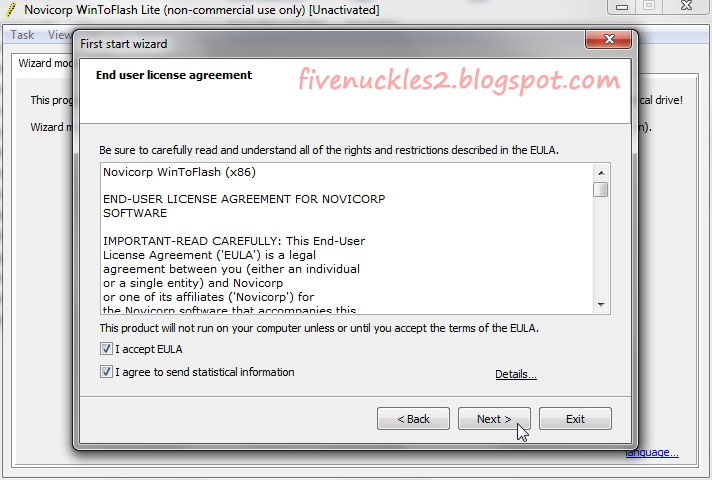
Paparan berikut menunjukkan syarat-syarat yang perlu dipersetujui sebelum menggunakan aplikasi ini.
Sila klik kedua-dua kotak tersebut, dan diikuti oleh butang "Next".

-Langkah 5-
Paparan berikut menunjukkan pilihan samada anda mahu menggunakan versi yang berbayar ataupun tidak.
Sila klik "Free Licence", dan diikuti oleh butang "Next".

-Langkah 6-
Paparan berikut merupakan iklan yang disediakan oleh aplikasi ini.
Tunggu sehingga selesai.......

-Langkah 7-
Apabila iklan telah selesai, sila klik butang "Next".

-Langkah 8-
Paparan berikut menunjukkan pilihan parameters untuk memasukkan aplikasi ini ke dalam PC anda.
Sila klik "Quick Setup (recommended)", diikuti oleh butang "Next".

-Langkah 9-
Terima kasih!
Sila klik butang "Next" untuk ke proses seterusnya.

-Langkah 10-
Anda baru sahaja selesai proses pengenalan.
Paparan berikut adalah langkah awal untuk menggunakan aplikasi ini.
Sila klik butang Wizard "Windows Setup Transfer Wizard".

-Langkah 11-
Sila klik butang "Next".

-Langkah 12-
Paparan berikut menunjukkan sumber di mana operasi sistem Windows berada, sama ada dari CD/DVD, ataupun di komputer dalam bentuk format ISO.
Sila pilih salah satu pilihan tersebut, diikuti oleh butang "Next".

-Langkah 13-
Klik butang "Select" untuk mencari lokasi operasi sistem Windows anda.
Jika anda masih belum lagi memasukkan Pendrive ke PC anda, anda perlu memasukkannya dan diikuti oleh butang "Refresh" untuk membenarkan aplikasi ini mencari sumber Pendrive anda.
Selepas pilih lokasi operasi sistem Windows anda, sila klik butang "Next" untuk memulakan proses akhir.

-Langkah 14-
Ini ialah langkah terakhir sebelum proses bermula.
AMARAN! Seperti yang saya beritahu anda awal-awal lagi, pastikan data Pendrive anda telah dipindahkan terlebih dahulu kerana proses ini akan terus memformat/memadamkan ke semua data Pendrive anda.
Jika belum lagi, klik butang "Cancel" supaya anda boleh memindahkan data Pendrive anda.
Jika bersedia, klik butang "Continue".

-Langkah 15-
Paparan berikut menunjukkan aplikasi ini di dalam proses.
Tunggu sehingga siap...

-Langkah 16-
TAMAT.
Anda bolehlah menggunakan Pendrive ini ketika proses boot pada bahagian BIOS.

Terima kasih.

Sep 22, 2015

[Trick] Petua Untuk Elak Virus Masuk/Keluar Pendrive Dari/Ke PC

smile
Hai, di sini saya mahu beri sedikit petua mengenai cara untuk mengelak VIRUS seperti tertera pada tajuk di atas berdasarkan pengalaman saya sendiri.

JANGAN LAYAN SEBARANG POPUP/BOX YANG AUTOMATIK KELUAR (AUTORUN) SELEPAS PENDRIVE ANDA DIMASUKKAN KE DALAM INPUT!
Tutup sebarang popup/box ini dengan tekan butang 'X' pada bahagian atas kanan, atau kekunci 'ESC' pada keyboard. Butang 'Cancel' amat dilarang sama sekali sebab butang adalah faktor penting penyebaran virus.

JANGAN DOUBLE-KLIK PADA DRIVE PENDRIVE ANDA DALAM MY COMPUTER!
 
Sebaliknya, sila buka melalui Explorer/Windows Explorer.

Hanya KLIK pada drive yang tertera di sebelah kiri skrin.

Itu je. Cara yang sama boleh digunakan dalam Windows Vista, 7 dan 8.
Nampak leceh (dan mungkin tidak jamin), tapi amat berkesan bagi saya.
Selamat mencuba!

Sep 29, 2014

[Trick] Cara Download Fail Dari Scribd Tanpa Log In (penggunaan kod)


HELLO!
Post ini akan mengajar anda cara-cara untuk memuat turun (download) fail dari Scribd.com secara PERCUMA, menggunakan cara yang lain, iaitu menggunakan kod (MALAY EDITION).


Bagaimana Scribd berfungsi?
Seperti yang diketahui, fail Scribd hanya boleh didownload dengan cara memuat naik (upload) sebarang fail ke dalam laman ini sebagai bahan pertukaran untuk membenarkan proses download untuk fail lain.
Tapi untuk membenarkan proses ini, pengguna mestilah log masuk ke dalam akaun Scribd dahulu.